

Välja teckensnitt för Office – så gör du rätt från början
Att välja rätt teckensnitt i Word, PowerPoint eller Excel handlar om mer än bara utseende. Det påverkar hur dokumentet fungerar vid export till PDF, tillgänglighetsgranskning och när det öppnas på olika datorer.
Typsnitt eller teckensnitt – vad är skillnaden?
Typsnitt är namnet på stilen (t.ex. Arial).
Teckensnitt är den tekniska filen som används i datorn.
I denna text används ’teckensnitt’ för båda begreppen.
Tekniska saker att tänka på när du väljer teckensnitt i Microsoft Office
Att välja rätt teckensnitt i Word, PowerPoint eller Excel handlar inte bara om utseende. Det finns tekniska faktorer som påverkar hur dokumentet fungerar vid exempelvis export till PDF, vid tillgänglighetsgranskning eller när det öppnas på olika datorer. Här går vi igenom vad du bör känna till.
Olika teckensnittstyper
TrueType (TTF): Vanligast i Windows. Bra stöd i Office och PDF-export. Bäddas ofta in korrekt i PDF-filer.
OpenType (OTF): Nyare format med fler funktioner. Bra stöd i Office, men kan ibland ge problem vid inbäddning i PDF.
PostScript Type 1: Äldre format som är på väg bort. Rekommenderas inte längre. Undvik.
Standardteckensnitt vs. specialteckensnitt
Standardteckensnitt finns i Windows och Office från start.
Specialteckensnitt måste installeras separat och kan skapa problem om de saknas på mottagarens dator. Office varnar inte om teckensnittet saknas – dokumentet kan se annorlunda ut utan att du märker det.
Tips: Välj standardteckensnitt för att undvika problem med visning och tillgänglighet.
Office-programmen varnar inte om att teckensnittet saknas – de ”luras” genom att fortfarande visa teckensnittets namn i listan, även om ett annat teckensnitt används i själva dokumentet.
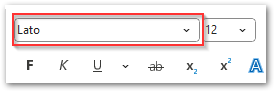
Teckensnittsruta i Word
Lato är inte installerat men visas här ändå.
Tanken är att rutan visar vilket teckensnitt som är tänkt att användas – inte vilket som faktiskt visas. Office gissar då på ett annat teckensnitt för visning, ofta Calibri.
Inbäddning av teckensnitt
Att bädda in teckensnitt i dokumentet kan lösa vissa problem, men tänk på:
Licensen måste tillåta inbäddning.
Dokumentet blir större.
Inbäddning fungerar inte alltid i Word-mallar, men fungerar i PowerPoint.
Fungerar inte för Office för macOS.
Gör det enkelt för dig och organisationen – välj standardteckensnitt.
Google Fonts
Google Fonts erbjuder fria och öppna teckensnitt. Många av dem hämtas automatiskt när dokumentet öppnas, men testa alltid att det fungerar i Office.
Den som skapar ett dokument måste ha Google-teckensnittet installerat men teckensnittet behöver inte vara installerat den dator där dokumentet öppnas, det hämtas automatiskt från Google och finns så länge dokumentet är öppet. Testa alltid att det valda Google-teckensnittet hämtats i Office. De flesta Google Fonts gör det – men inte alla.
Tips på väl testade Google Fonts: Roboto, Lato, Open Sans, Source Sans Pro, Noto Sans.
OBS! Vissa organisationer blockerar nedladdning av Google Fonts.
Tillgängliga dokument enligt WCAG
Texten ska vara sökbar och markerbar.
Teckensnittet ska vara korrekt inbäddat.
Undvik bild-PDF:er – använd ”Spara som PDF” i Office.
Teckensnittet måste vara baserat på TrueType-konturer för att kunna bäddas in och läsas av skärmläsare.
Tips: Kontrollera teckensnittets konturtyp genom att dubbelklicka på teckensnittsfilen i Windows.
För att en skärmläsare (talsyntes) ska kunna läsa upp en text korrekt i en PDF måste teckensnitten bäddas in korrekt vid export till PDF från Word. (Vid PDF-export i Office: Använd ’Spara som PDF’)
Teckensnittet måste vara baserat på så kallade TrueType-konturer för att det ska gå att bädda in i en PDF. Är teckensnittet inte baserat på TrueType-konturer blir all text sparad som en bild i PDF:en och läses inte upp av skärmläsare.
Kontrollera alltid teckensnittet, även om filtypen är TTF är det inte säkert att det är TrueType-konturer. Även OpenType (OTF) teckensnitt kan vara baserat på TrueType-konturen men är det inte alltid. I Windows kontrollerar man detta genom att dubbelklicka på teckensnitts-filen.
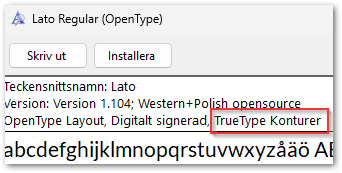
Teckensnitt som fungerar
Teckensnittet kommer bäddas in korrekt i PDF
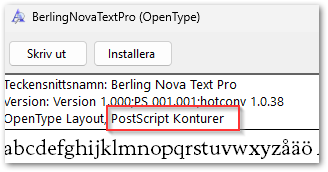
Teckensnitt som inte fungerar
Teckensnittet kommer INTE att bäddas in korrekt i PDF. Visuellt kan det se bra ut – men all text är som bild.
I macOS måste man först installera teckensnittet (och eventuellt komma ihåg att avinstallera det) och sedan i Typsnittsboken markera teckensnittet och i sidopanelen expandera Detaljer.
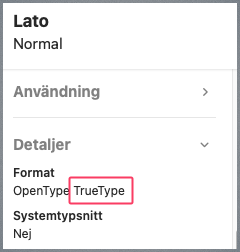
Teckensnitt som fungerar
Teckensnittet kommer bäddas in korrekt i PDF
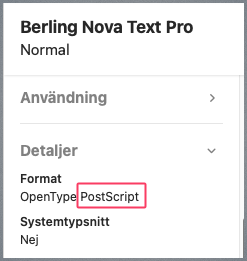
Teckensnitt som inte fungera
Teckensnittet kommer INTE att bäddas in korrekt i PDF. Visuellt kan det se bra ut – men all text är som bild.